So funktioniert es
Die Einrichtung dauert ungefähr 5 Minuten. Sie brauchen dafür eine Freigabe von macOS. Wir zeigen Ihnen jeden Schritt.
Sie brauchen einen Mac mit Apple-Chip (M1 oder neuer) und macOS 14 oder neuer.
Warum ein Installationspaket?
Bei vielen Programmen müssen Sie ein Symbol in einen Ordner ziehen. Dabei muss man etwas festhalten und genau treffen. Das fällt bei zittrigen Händen schwer.
Bei SteadyPoint genügen Klicks auf große Flächen.
Die 5 Schritte
Die Schritte 1 bis 3 gelten für SteadyPoint Pro, das Sie direkt laden. Aus dem Mac App Store installiert Apple die App für Sie. Dann beginnen Sie bei Schritt 4.
-
Datei laden
Laden Sie SteadyPoint von der offiziellen Seite herunter. Die Datei heißt SteadyPoint.pkg.
-
Installationspaket öffnen
Öffnen Sie die Datei mit einem Doppelklick. Folgen Sie den Schritten auf dem Bildschirm.
macOS fragt nach Ihrem Passwort. Das ist normal.
Am Ende liegt SteadyPoint im Ordner „Programme“.
-
Zum ersten Mal öffnen
macOS fragt: „SteadyPoint ist eine aus dem Internet geladene App. Wirklich öffnen?“
Klicken Sie auf Öffnen. Das kommt nur einmal.
-
Die Freigabe „Bedienungshilfen“ erteilen
SteadyPoint soll Ihre Eingaben beruhigen. Dafür braucht es einmal Ihre Erlaubnis.
Klicken Sie in der Einrichtung auf Erlaubnis geben. macOS fragt Sie dann:
„SteadyPoint möchte diesen Computer steuern.“
Das klingt streng. Es ist die übliche Frage von macOS. Jedes Programm für die Maus braucht das. Schalten Sie SteadyPoint in der Liste ein. Die Einrichtung merkt es von selbst.
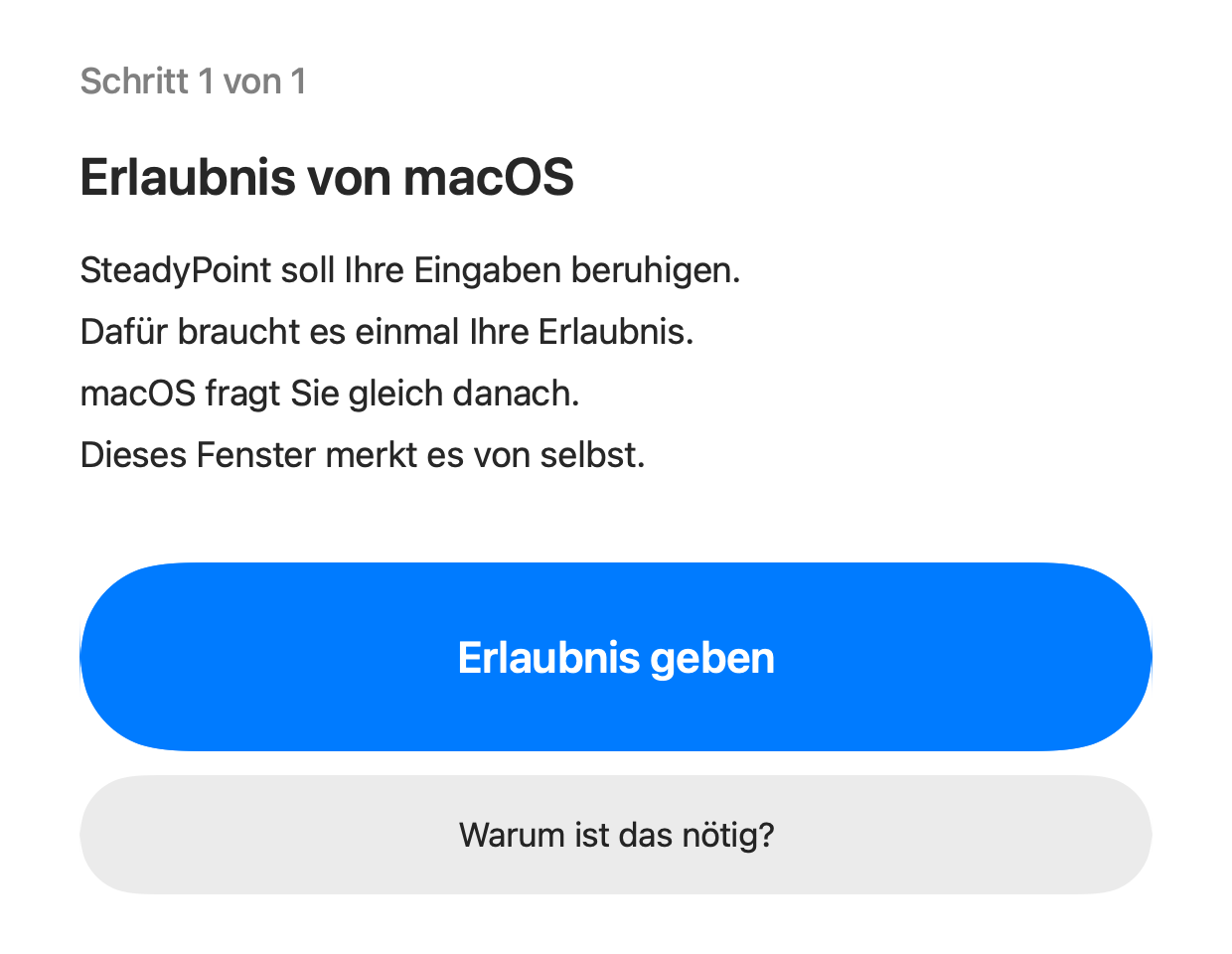
Die Einrichtung: ein großer Knopf, kein langer Text. -
Ausprobieren und Stärke wählen
Bewegen Sie den Zeiger im Übungsfeld. Klicken Sie auf die großen Kreise. Wählen Sie die Stärke, die sich gut anfühlt.
Dann probieren Sie die Tastatur aus. Sie tippen einen Beispielsatz.
Danach ist SteadyPoint fertig. Sie sehen sein Zeichen oben in der Menüleiste.
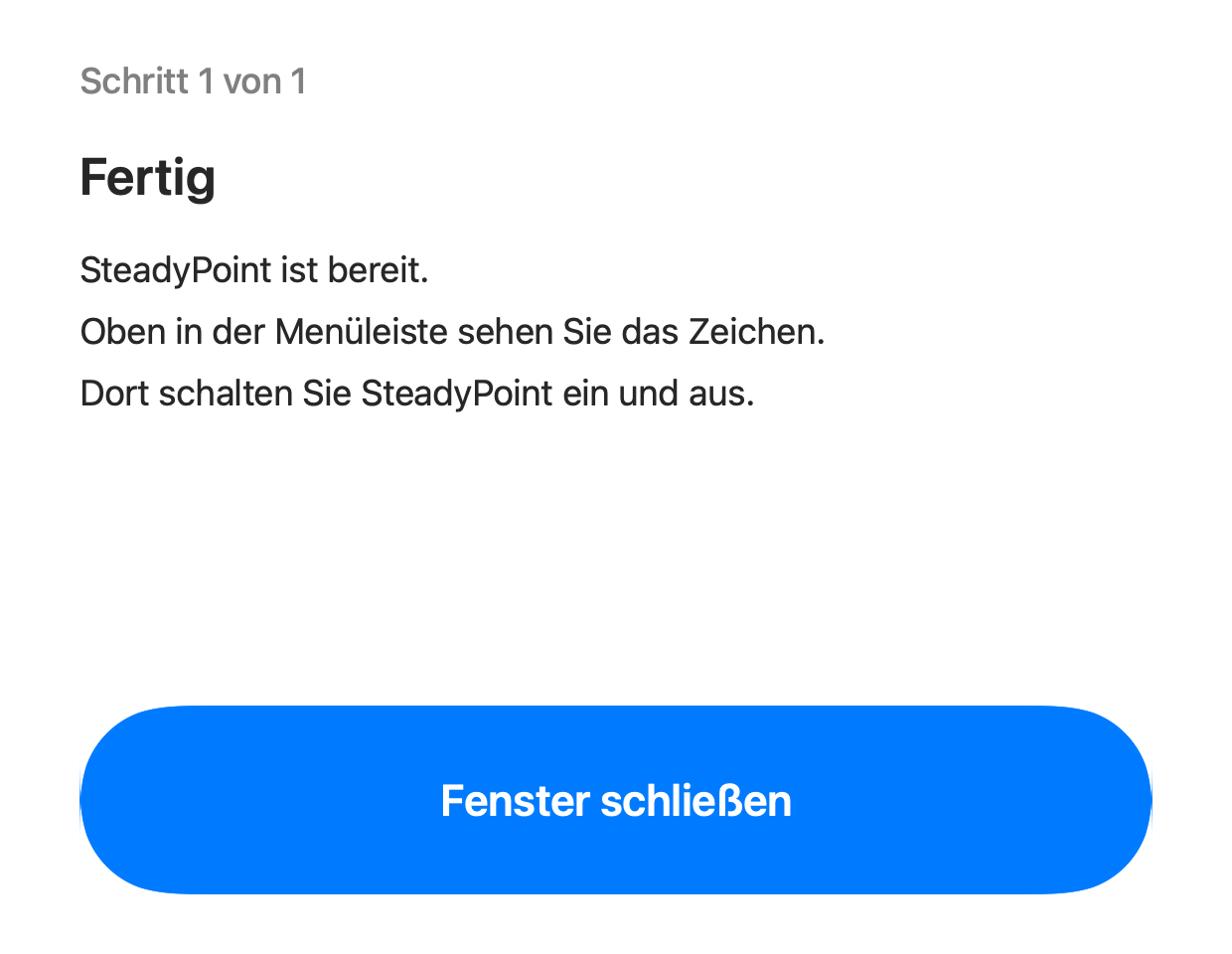
Am Ende ist SteadyPoint bereit.
Gut zu wissen
- Es wird nur eine Freigabe verlangt: „Bedienungshilfen“. SteadyPoint steht deshalb nicht in der Liste „Eingabeüberwachung“. Das ist richtig so.
- SteadyPoint fragt, ob es beim Anmelden von selbst starten soll. macOS zeigt dazu eine Meldung. Sie sagt: SteadyPoint läuft im Hintergrund. Das ist richtig so und gewollt.
- SteadyPoint speichert nicht, was Sie tippen. Was Sie tippen oder tun, verlässt Ihren Mac nicht.
- Sie können die Erlaubnis jederzeit in den Systemeinstellungen zurücknehmen.
Wenn etwas nicht klappt
Beide Pfeiltasten 5 Sekunden halten: Dann arbeitet alles wieder normal.
Weitere Hilfe finden Sie auf der Seite Hilfe und in der Anleitung für Angehörige.