Funktionen
SteadyPoint macht Maus und Tastatur am Mac ruhiger. Hier steht, was es kann.
Schutz vor doppelten Klicks
Ein Zucken löst keinen zweiten Klick aus.
Sie wählen für jede Maustaste einzeln, ob der Schutz gilt.
Klick festhalten
Der Klick landet dort, wo Sie gezielt haben.
Auch wenn die Hand beim Drücken zuckt.
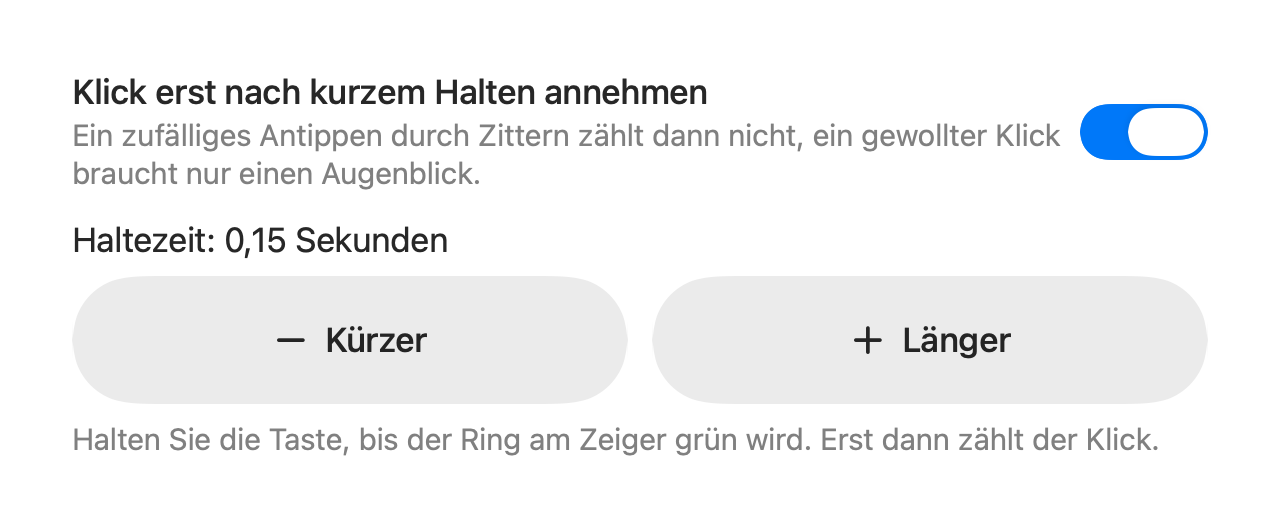
Klick erst nach kurzem Halten annehmen
Versehentliche Klicks zählen nicht. Ein Klick zählt erst, wenn Sie kurz gedrückt halten.
Ein Ring am Zeiger zeigt, wann der Klick zählt.


Schutz vor doppelten Buchstaben
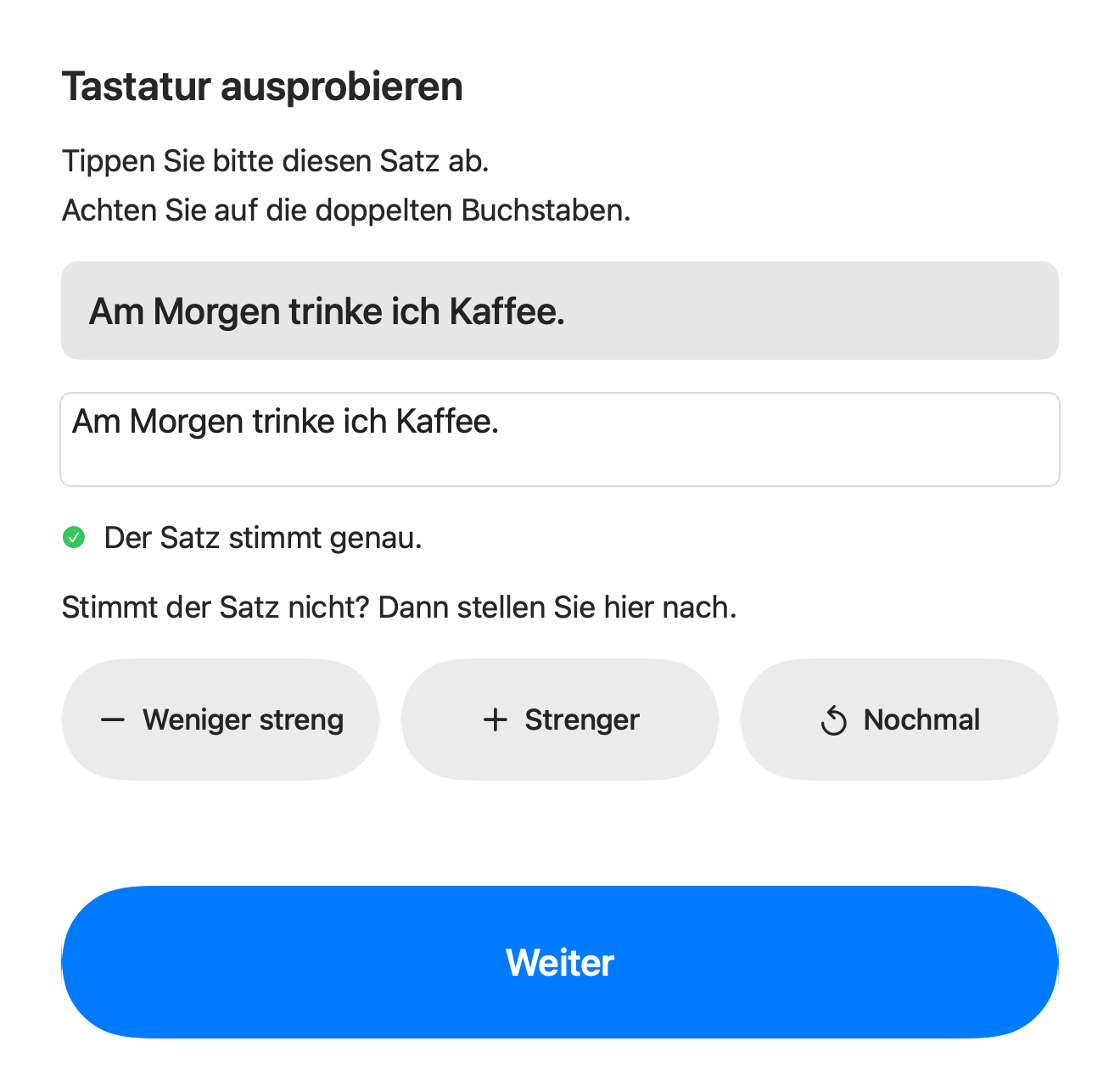
Ein Buchstabe erscheint nur einmal, auch wenn die Taste doppelt anspringt.
Sie können auch einstellen: Eine Taste zählt erst, wenn Sie sie kurz halten. So kommt es nicht zu Tippfehlern, wenn Sie eine Nachbartaste aus Versehen berühren.
Gewollte Doppelbuchstaben bleiben erhalten, zum Beispiel in „Kaffee“. In der Einrichtung tippen Sie dazu einen Beispielsatz und stellen die Strenge passend ein.
Ziel-Hilfe
Tippen Sie zweimal auf die rechte Wahltaste. Der Zeiger springt zum nächsten Knopf.
Sie müssen nicht mehr genau zielen.
Diese Funktion gibt es nur in SteadyPoint Pro, nicht in der Ausgabe aus dem Mac App Store.
Zeiger-Tempo und Beschleunigung
Sie stellen ein, wie schnell der Zeiger läuft. Und wie stark er beschleunigt.
Ein langsamerer Zeiger lässt sich oft leichter lenken.
Ausprobieren und Einstellen
Ein Assistent führt Sie. Er benutzt keine Fachbegriffe.
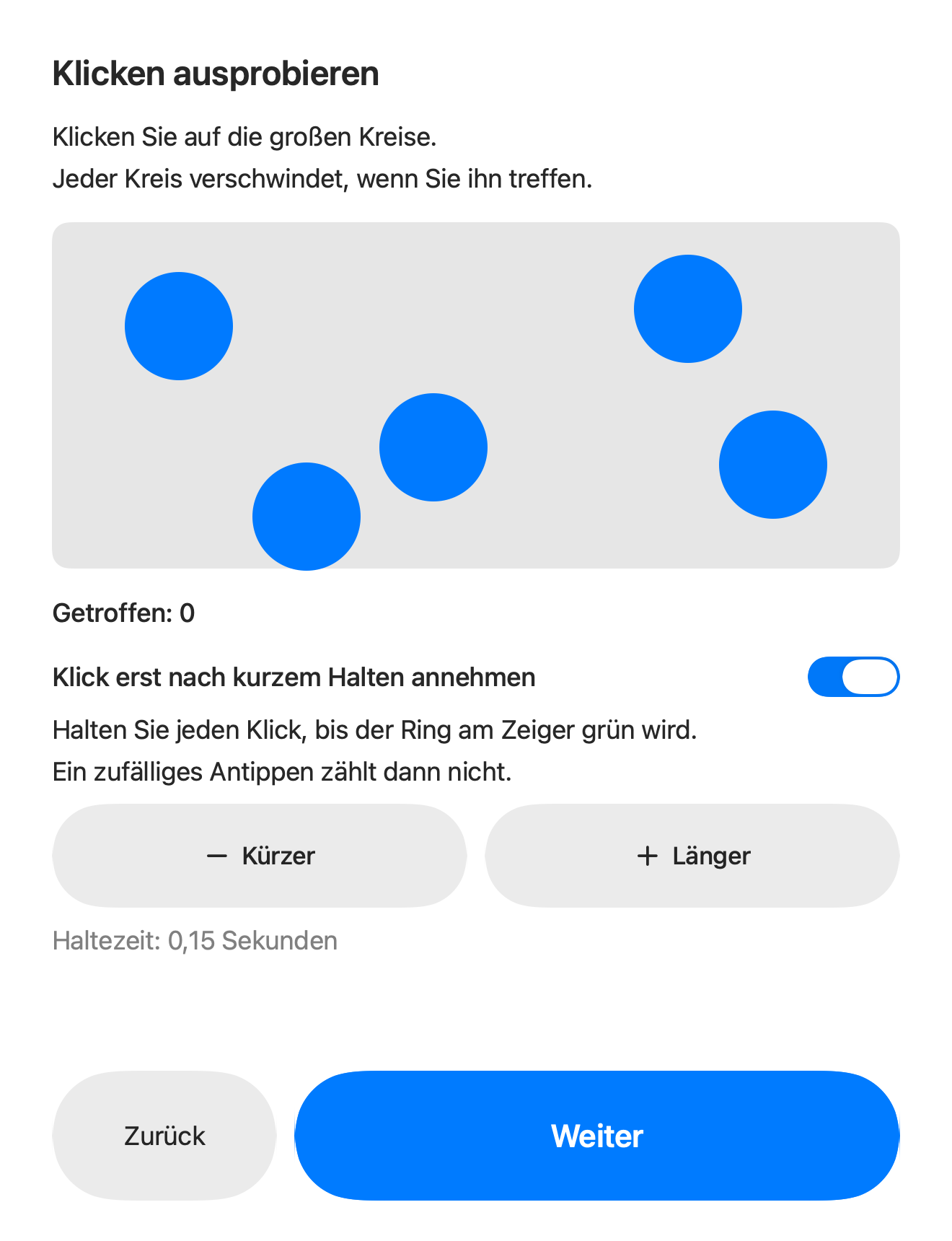
Im Übungsfeld klicken Sie auf große Kreise. Sie sehen Vorher und Nachher. Sie wählen die Stärke: Leicht, Mittel, Stark oder Sehr stark.
Sie können die Stärke jederzeit ändern.
Not-Aus auf drei Wegen
- Beide Pfeiltasten 5 Sekunden halten.
- Auf den roten Not-Aus-Knopf klicken.
- Im Menü oben „Alles ausschalten“ wählen.
Danach arbeiten Maus und Tastatur sofort wieder normal. Der Weg mit den Pfeiltasten geht auch ohne funktionierende Maus.
Schaltet sich selbst ab, wenn etwas schiefgeht
Hat SteadyPoint ein Problem, schaltet es sich selbst ab. Der Zeiger arbeitet dann ganz normal.
Klar im Menü
Oben in der Menüleiste sehen Sie, ob SteadyPoint den Zeiger und die Tastatur beruhigt. Beides schalten Sie einzeln ein oder aus.
Einstellungen weitergeben
Die Einstellungen lassen sich als Datei sichern. Angehörige können sie per E-Mail schicken und auf einem anderen Mac laden.
Voraussetzungen
- Mac mit Apple-Chip (M1 oder neuer).
- macOS 14 oder neuer.
- Die App gibt es auf Deutsch und auf Englisch.
SteadyPoint ist eine Bedien-Hilfe und kein medizinisches Produkt.